Search....
Admin In This Web:
[-] DarMax The AnGeLo
[-]Richard Fang
[-]Reza Heryawan
 

Minggu, 10 Juni 2012

Membuat Efek Kembang Api

Posted by Darma Chandra 00.21, under | No comments

Tutorial ini akan menunjukkan kepada Anda bagaimana untuk membuat kembang api benar-benar hebat menggunakan Photoshop. Itu teknik yang bagus untuk digunakan pada kartu perayaan dan poster, serta grafis yang berkaitan dengan liburan seperti Tahun Baru dan Hari Kemerdekaan.
Anda mungkin telah melihat efek ini beberapa hari lalu di Tutorial9 Tahun Baru Pengumuman.
Fireworks Happy New Year
Dalam tutorial ini, aku akan menunjukkan cara membuat efek ini.

Langkah 1 - Latar Belakang

Ke depan dan membuat dokumen baru, lalu pilih Paint Bucket Tool.
Kecuali anda berencana untuk mengutak-atik warna kembang api Anda dengan Warna Saldo Layers (atau dengan beberapa cara lain) di kemudian hari, warna kembang api akan sangat tergantung pada apa yang Anda pilih warna latar belakang Anda berada. Kami menginginkan warna latar belakang yang agak gelap, tetapi juga memiliki beberapa nilai warna untuk itu. Aku akan menggunakan ungu gelap (# 1c1727).
Mengisi mu lapisan latar dengan warna pilihan Anda.
Background Color

Langkah 2-The Burst (Stroke Jalan)

Jika 'Anda pernah menggunakan Path Stroke Photoshop pilihan sebelumnya, ini harus menjadi sesuatu yg mudah untuk Anda. Bagi orang lain, kita punya panduan yang mudah untuk membuat Anda pergi.
Buat Layer Baru.
Anda akan perlu memilih Pen Tool dari tool bar, dan di bar pilihan, Anda harus memastikan bahwa Anda bekerja dengan Jalan bukannya Shape Layers.
Paths using the Pen Tool
Jika Anda baru ke alat pena, Anda mungkin perlu beberapa waktu untuk terbiasa. Kami telah menyiapkan terpisah Pen Tool Tutorial Dasar jika Anda ingin mempelajari lebih lanjut tentang hal itu!
Pada dokumen Anda, klik kiri di suatu tempat dekat bagian tengah kanvas untuk menciptakan titik dengan alat pena.
Create a Single Point with the Pen Tool
Waktu klik lagi ke atas dan ke kanan titik ini untuk menciptakan sebuah titik yang baru. Kali ini, tahan tombol mouse, dan menyeret ke arah kanan bawah untuk Curve jalan Anda.
Curved Path
Ini akan menjadi jalan yang akan kita gunakan untuk streak seberkas cahaya di seberang untuk membuat "burst Effect".
Pilih Brush Tool. Pilih Warna latar depan dari Putih. Mengatur Ukuran dari kuas 3px (Kekerasan 100%).
Bawah Shape Dynamics untuk kuas, mendirikan memudar sekitar 200px.
Set up the Brush Fade
Kembali ke Pen Tool. Kanan Klik di manapun di atas kanvas, lalu pilih Stroke Path. Dari Box yang muncul, pastikan Anda memilih Brush sebagai alat. Ini akan memberitahu Photoshop untuk menggunakan sikat anda hanya menetapkan hingga stroke path yang Anda menggambar dengan alat pena.
Stroke Path
Stroke Path with Brush
Sekali Anda telah membelai jalan Anda, tekan Esc Kali untuk membuat garis jalan menghilang.
Stroked Path
Ulangi langkah ini beberapa kali sampai Anda memiliki beberapa baris yang sama. Ingatlah untuk selalu memulai jalan dari luar masuk, seperti memudar akan dimulai dari titik pertama.
Burst

Langkah 3 - Burst Blending Options

Kita perlu sentuhan efek meledak kita sedikit dengan menambahkan beberapa pilihan blending lapisan meledak kami. Klik kanan Layer, dan pilih Blending Options. Tambahkan berikut Drop ShadowDan Outer Glow.
Burst Drop ShadowBurst Outer Glow
Ini akan menambahkan sedikit efek bercahaya garis-garis pecah Anda.
Burst with Effects

Langkah 4 - Ambiance Effects

Buat Layer baru, Dan tempat itu bawah Anda garis-garis pecah lapisan.
Pilih Brush Tool, Pilih sikat bulat default (untuk mengganti sebelumnya Anda modifikasi untuk alat kuas), dan kemudian mengatur kekerasan menjadi 0% dan ukuran ke suatu tempat di sekitar 200px. Mengatur Warna latar depan putih. Klik sekali untuk dekat pusat coretan Anda.
Set lapisan ini Blending Mode untuk Overlay.
Outer Ambience
Buat Layer baru di atas yang garis-garis sekarang. Menggunakan kuas yang lebih kecil (50-100px, kekerasan masih pada 0%, atau sangat lembut), Membuat sebuah lingkaran kecil di tengah guratan lagi, di mana mereka semua mulai berkumpul. Set lapisan ini Blending Mode untuk Overlay. Ulangi ini beberapa kali (Anda harus berakhir dengan 3-4 lapisan).
Completed Ambience

Langkah 5 - Menambahkan Sparks

Pilih Brush Tool sekali lagi, dan mengaturnya sebagai berikut (Kami sedang mengatur "Glitter", "Sparkle", "peri Debu" sikat, sehingga Anda mungkin sudah mempunyai ide tentang bagaimana untuk mengatur hal ini).
Brush Tip ShapeBrush Shape DynamicsBrush ScatteringOther Dynamics
Sekarang bahwa Anda telah menyiapkan sikat Anda (yang Anda mungkin ingin menyimpan untuk kemudian digunakan), Buat Layer baru di atas semua lapisan sebelumnya, dan sikat dalam beberapa percikan kembang api Anda. Cobalah untuk berkonsentrasi terutama di sekitar daerah pusat, sambil di atas bunga api saat Anda pergi ke luar.
Sparks without glow
Saya biasanya suka menambahkan Outer Glow pada titik ini dalam Pilihan blending lapisan baru ini. Ini membuat saya dapat menambahkan beberapa percikan suasana, serta menambahkan beberapa tambahan warna pada kembang api.
Sparks with Glow
Kembang api Anda akan terlihat cukup bagus sekarang!

Final Keterangan

Kembang api dalam tutorial ini tidak bertujuan untuk meniru tampilan dari sebuah dunia nyata kembang api, tetapi dari sudut pandang sebuah ilustrasi, mereka menangkap unsur-unsur kembang api yang menyenangkan, dengan cara kreatif.
Untuk melangkah lebih jauh, Anda mungkin ingin menambahkan beberapa lapisan Saldo Warna untuk menambahkan beberapa efek warna-warni kembang api Anda. Anda juga bisa bermain dengan efek kedalaman lapangan untuk memberikan lebih mendalam adegan yang lebih besar.
Jangan ragu untuk download kami Contoh Fireworks PSD untuk melihat bagaimana kita pergi tentang melakukan sesuatu!
Final Fireworks Example

Membuat papernote

Posted by Darma Chandra 00.19, under | No comments

Belajar photoshop
Belajar photoshop kali ini kita akan belajar mendesain sebuah papernote atau kertas catatan dengan software desain photoshop, menggunakan tutorial ini diharapkan dapat meningkatkan kreatifitas anda.

Pada windows vista, seven dan diatasnya, biasanya di window akan terlihat notes sederhana untuk mengingatkan sesuatu. Disini kita akan mencoba mendesain note tersebut lebih bergaya dan elegant tentunya dengan mengikuti beberapa step tutorial pada belajar photoshop kali ini.

Preview Desain

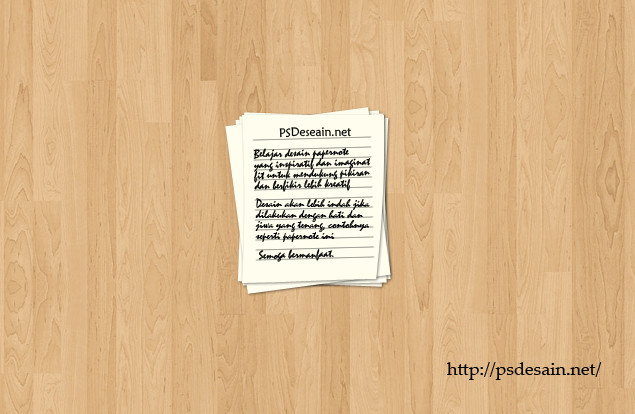
Berikut tampilan singkat yang saya buat secara cepat pada tutorial ini (Klik pada gambar untuk memperbesar).
desain photoshop

Detail Tutorial

  • Tingkat kesulitan : Pemula/Menengah
  • Software yang digunakan : Adobe Photoshop
  • Materi yang dipelajari : Penggunaan shape dan transform
  • Lama pembuatan : 20 Menit

Resource

Gunakan resource atau bahan baku dibawah ini untuk menghasilkan gambar yang sama seperti saya.

Tutorial

Ikuti tutorial dibawah ini untuk membuat papernote sederhana dengan photoshop.

Membuat shape

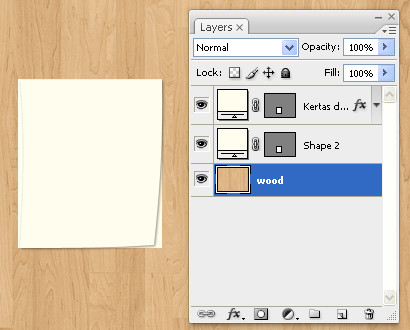
Buka gambar Teksture kayu yang telah anda download dengan Adobe photoshop, selanjutnya dengan warna foreground #FFFEEE buat sebuah shape dengan Rectangle tool seperti desain berikut.
shape
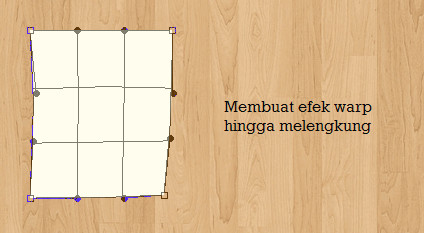
Selanjutnya, pilih menu warp di file > Transform > Warp dan edit warp bagian kertas atas melengkung seperti gambar dibawah.
warp transform
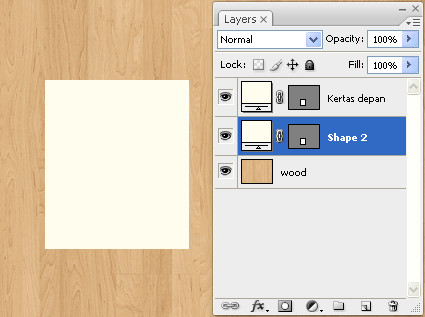
Buat kembali sebuah shape dibawah layer tersebut, anda bisa mengubah nama shape sesuka anda.
menambah shape
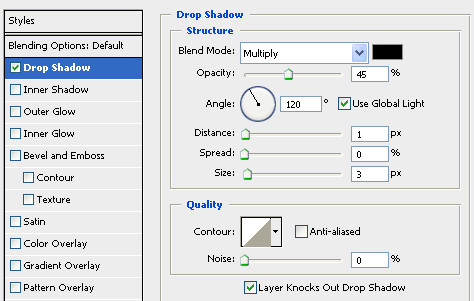
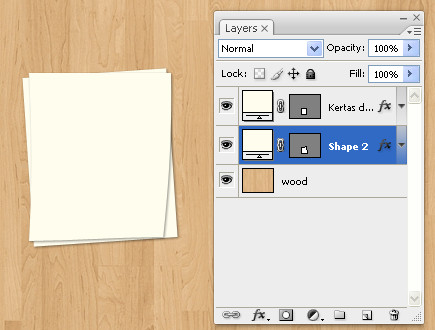
Beri layer style Drop shadow pada shape lengkung seperti gambar berikut.
Layer style
Tekan OK untuk mengakhiri dan berikut desain sementara yang kita hasilkan.
Desain
Tambahkan juga layer style pada kertas satunya lagi (yang tidak melengkung) untuk memberi kesan objek kertas berbayang, selanjutnya putar dengan cara pilih move tool, klik Ctrl + T untuk transform dan putar seperti tampak gambar berikut ini.
Putar gambar dengan transform
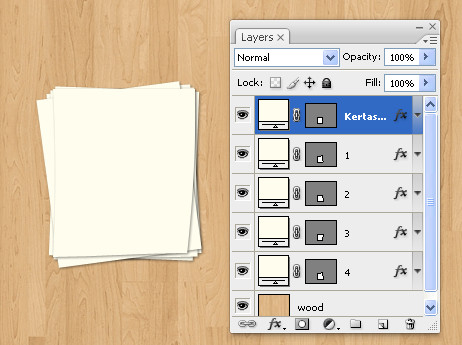
Duplicate beberapa objek kertas tersebut sehingga memberikan kesan kertas bertumpukan seperti tampak desain berikut.
Kertas bertumpukan

Membuat garis-garis pada kertas.

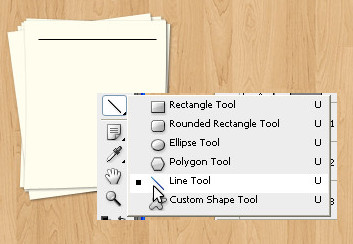
Selanjutnya kita akan mencoba membuat garis-garis layaknya sebuah papernote. Dengan Line tool, buatlah sebuah line pada desain tersebut.
Add line
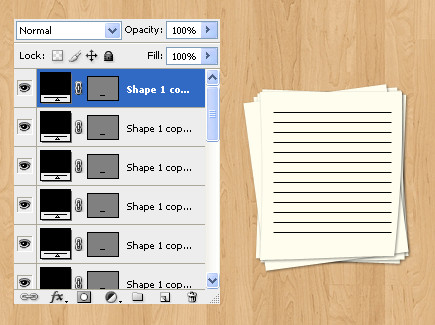
Duplicate atau tambah line-line secara beraturan sehingga memperoleh gambar layaknya sebuah kertas buku.
menambah garis
Seleksi semua garis, dan satukan dengan meng-margenya (ctrl + e) sehingga untuk garis tersebut hanya menghabiskan 1 (satu) layer saja, anda juga bisa mengubah namanya menjadi garis dan lain sebagainya.
marge layer
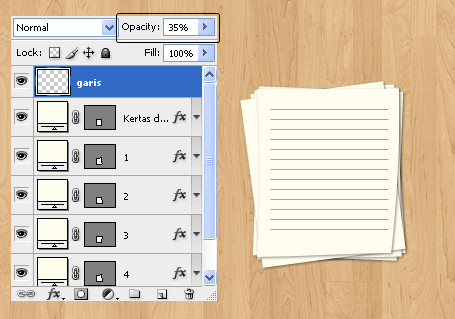
Turunkan opacity untuk layer garis tersebut menjadi sebesar 35% saja.
mengurangi opacity
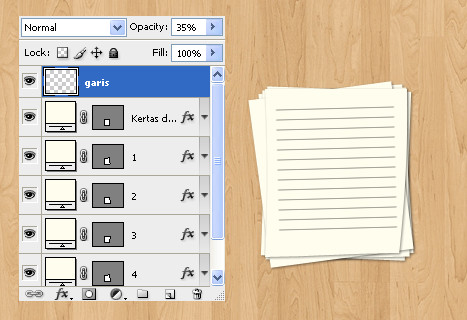
Transform dan lengkungkan objek garis sehingga tampak sedikit miring (seperti objek kertas), lihat contoh hasil desain berikut.
membengkokkan garis

Menambahkan teks

Tambahkan teks pada papernote tersebut, pilih Type tool atau menekan tombol T pada keyboar, tambahkan tulisan dan ubah sesuaikan teks sehingga tampak menyatu dengan papernote desain kita tersebut.
Add text
Desain siap dan siap pula untuk di publikasikan. :)

Hasil Desain

Berikut hasil mini papernote yang telah kita hasilkan (Klik pada gambar untuk memperbesar).
hasil desain photoshop
Download psd : Membuat papernote dengan photoshop

Membuat Efek Petir

Posted by Darma Chandra 00.15, under | No comments


begini langkah-langkah membuat efek petir dengan photoshop ( disini saya menggunakan photoshop cs 2) , open gambar pemandangan alamnya yang akan di isi efek petir.


buat layer baru dengan klik  icon create new layer ( gambar yang dilingkar merah)

isi layer 1 barusan dengan warna foreground warna hitam ( klik edit>> fill)

selanjutnya kasih warna gradasi dengan  gradient tool  settingan gradasinya dari  black to white


tarik lah garis gradasinya dari kiri ke kanan  pada  layer 1 tadi.


terus Pilih menu FILTER > RENDER > DIFFERENCE CLOUDS , ulangi berkali kali cara barusan sehingga menghasilkan efek petir yang sesuai dengan yang anda inginkan.

selanjutnya Pilih menu IMAGE > ADJUSTMENT > INVERT terus Pilih menu IMAGE > ADJUSTMENT > LEVEL atur level nya sesuai dengan imajinasi anda.

selanjutnya Pilih menu IMAGE > ADJUSTMENT > HUE/SATURATION
Atur nilai Hue, Saturation dan Lightness sehingga menghasilkan warna yang sesuai (centang check box COLORIZE)


setelah itu  Ubah Set Blending Mode Layer 1 (gambar petir) menjadi SCREEN, selanjutnya seleksi layer 1 (gambar petir barusan, caranya klik edit>> transform  dan aturlah posisi layer 1 gambar petir barusan sesuai dengan daya imajinasi anda, untuk menambah gambar petir seperti terlihat bercabang,  duplikat layer  1 barusan dengan cara klik menu layer >>> duplicate layer(ctrl+ j), terus seleksi dan atur ukuran serta posisinya seperti tadi dengan cara  klik menu edit>> transform(ctrl+T) hapus sebagian gambar petir yang tidak akan digunakan dengan  ERASER TOOL


gambar di bawah adalah hasil akhir  sebuah gambar alam yang di beri  efek petir.
   Download Tutornya Disini >> DOWNLOAD

Tags

Labels